07 - RTL8723DS Wi-Fi / rtw88 验证(2026-08-29)
状态:
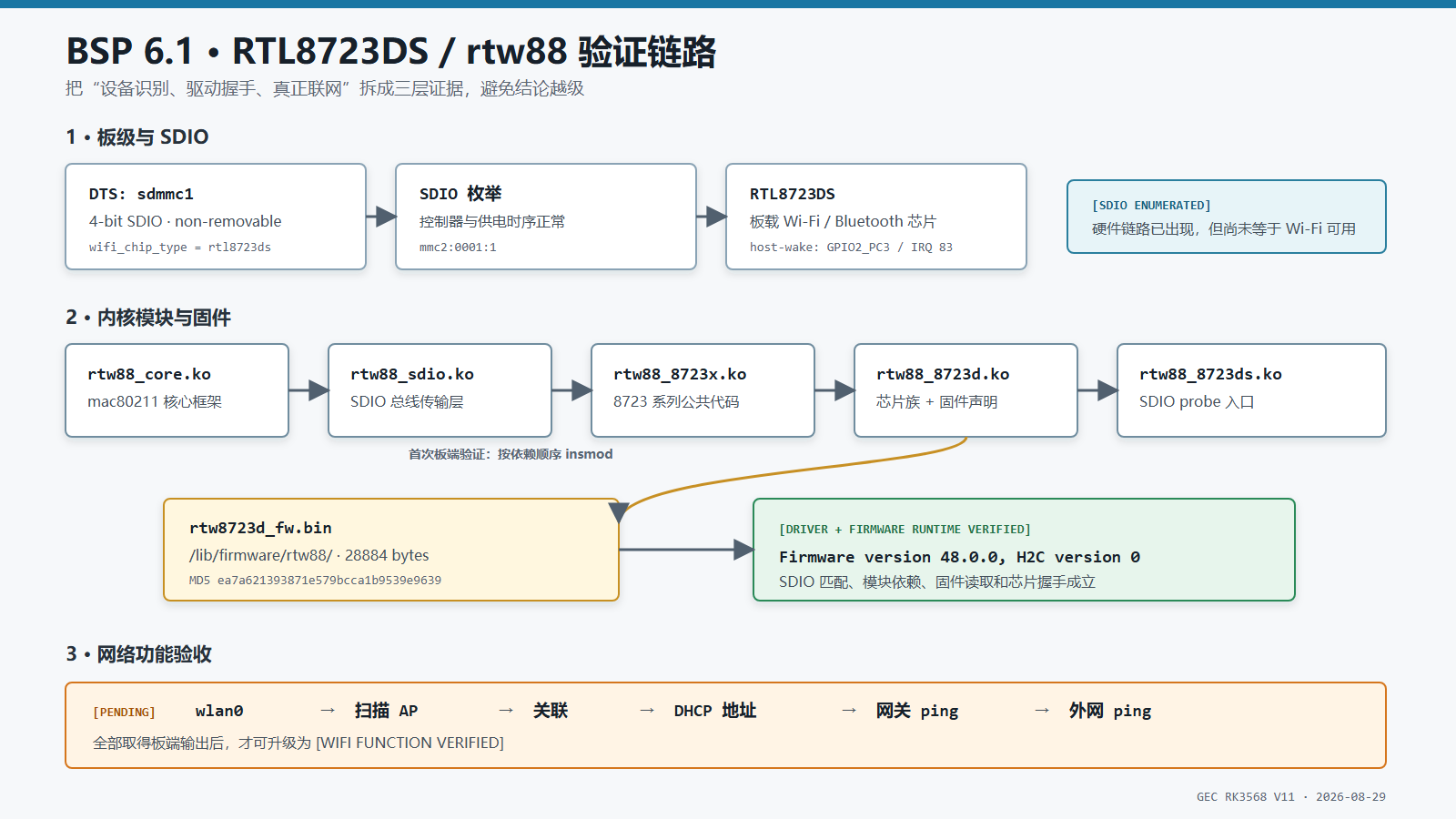
[BSP-6.1 DRIVER + FIRMWARE RUNTIME VERIFIED]已验证到 RTL8723DS SDIO 设备匹配、rtw88 五模块按依赖顺序加载、芯片固件握手成功,并已出现
wlan0。尚未提供扫描、关联 AP、DHCP 和 ping 的板端输出,因此本页不写成 Wi-Fi 联网完全跑通。
结论
BSP 6.1 不包含 5.10 那套 Realtek vendor rtl8723ds 源码,也不会生成旧脚本期待的 8723ds.ko。当前采用 6.1 内核自带的 mac80211 rtw88 驱动:
Kconfig 会继续选中 RTW88_CORE、RTW88_SDIO、RTW88_8723X 和 RTW88_8723D,最终生成五个模块。2026-08-29 手工按依赖顺序加载后,板端出现:
这证明 SDIO 设备、驱动 probe 和固件下载链已经成立。
源码与配置核查
Vendor 驱动不存在
- 6.1 的
drivers/net/wireless/下没有完整 vendorrtl8723ds目录。 - 5.10 的
drivers/net/wireless/rockchip_wlan/rtl8723ds/才有core/hal/os_dep/platform/include等完整源码,通常作为外部模块生成8723ds.ko。 - 不从 5.10 搬 vendor 驱动到 6.1:旧 cfg80211 / netdev API 适配成本高,且 6.1 已有原生 rtw88 支持。
当前维护配置
WSL 中实际核查:
arch/arm64/configs/rockchip_rk3568_gec_linux_defconfig:
CONFIG_RTW88=m
CONFIG_RTW88_8723DS=m
CONFIG_RTW88_DEBUG=y
CONFIG_RTW88_DEBUGFS=y
最终 .config 展开为:
CONFIG_RTW88=m
CONFIG_RTW88_CORE=m
CONFIG_RTW88_SDIO=m
CONFIG_RTW88_8723X=m
CONFIG_RTW88_8723D=m
CONFIG_RTW88_8723DS=m
RTW88_DEBUG / DEBUGFS 当前用于 bring-up,联网稳定后再单独评估是否裁剪。
DTS 与 SDIO 证据
GEC DTS 已声明:
wifi_chip_type = "rtl8723ds"
SDIO controller = sdmmc1
runtime SDIO device = mmc2:0001:1
WIFI,host_wake_irq = gpio2 RK_PC3 / irq 83
启动日志可见 WLAN RFKill 解析到 rtl8723ds、Wi-Fi 上电以及 host-wake IRQ。The ref_wifi_clk not found 仍作为 warning 保留,但它没有阻止本次 SDIO 枚举和固件握手。
五个模块及依赖
| 模块 | 作用 | modinfo depends |
|---|---|---|
rtw88_core.ko |
mac80211 核心、固件和收发框架 | 无 |
rtw88_sdio.ko |
SDIO 总线传输层 | rtw88_core |
rtw88_8723x.ko |
8723 系列公共代码 | rtw88_core |
rtw88_8723d.ko |
8723D 芯片族代码 | rtw88_core,rtw88_8723x |
rtw88_8723ds.ko |
8723DS SDIO probe 入口 | rtw88_sdio,rtw88_8723d |
五个模块的 vermagic 均为:
固件
rtw88 需要:
SDK 已有两份相同固件:
ubuntu22.04/overlay-firmware/usr/lib/firmware/rtw88/rtw8723d_fw.bin
debian11/overlay-firmware/usr/lib/firmware/rtw88/rtw8723d_fw.bin
核查值:
两次加载实验
实验 A:编入内核
曾将 rtw88 全部配置为 =y。驱动成功匹配 mmc2:0001:1,但 probe 发生在 rootfs 挂载前:
[    3.548158] rtw_8723ds mmc2:0001:1: Direct firmware load for rtw88/rtw8723d_fw.bin failed with error -2
[    3.580632] VFS: Mounted root (ext4 filesystem)
因此固件即使位于 rootfs 的 /lib/firmware,早期 probe 也无法读取。若坚持内置,必须使用 CONFIG_EXTRA_FIRMWARE 或 initramfs 提前提供固件。
实验 B:模块化加载
重新烧写 RTW88=m 的内核后,将固件放进 rootfs,并按顺序执行:
insmod rtw88_core.ko
insmod rtw88_sdio.ko
insmod rtw88_8723x.ko
insmod rtw88_8723d.ko
insmod rtw88_8723ds.ko
结果:Firmware version 48.0.0, H2C version 0,判定 [RUNTIME VERIFIED]。
模块安装位置与自动加载现状
标准持久化位置:
板端 BusyBox 没有 depmod,最初执行 modprobe rtw88_8723ds 报 modules.dep 不存在。之后补充依赖表,modprobe 又在加载 rtw88_8723d.ko 时出现 Unknown symbol。当前只确认手工 insmod 顺序可靠;BusyBox modprobe 的依赖解析 / 加载顺序仍是 [OPEN],不能写成已解决。
可在构建主机生成完整模块元数据后随 rootfs 安装,也可以暂时在启动脚本中按已验证顺序加载五个模块。自动加载方案必须再次重启验证。
旧启动脚本问题
板端 /etc/init.d/S36load_wifi_modules 仍包含旧 vendor 驱动残留:
该行同时存在:
- shell 命令格式错误;
/system/lib/modules/路径不符合当前标准模块布局;- 6.1 根本没有生成
8723ds.ko。
本轮未修改该脚本。后续固化时应改为经过重启验证的 rtw88 加载流程,并避免假定固定 rfkill1 索引。
完整复现实验
下面给出从 WSL 编译、电脑与开发板直连,到传输、加载和联网验证的完整步骤。示例环境:
| 项目 | 示例值 |
|---|---|
| WSL SDK | /home/hyl/lubancat-linux-sdk |
| 内核源码 | /home/hyl/lubancat-linux-sdk/kernel-6.1 |
| 运行内核 | 6.1.99 |
| 板端有线接口 | eth0 |
| 开发板直连地址 | 192.168.50.10/24 |
| Windows 有线地址 | 192.168.50.20/24 |
这里特意使用独立的 192.168.50.0/24 网段。若电脑的 Wi-Fi 或路由器已经使用 192.168.1.0/24,再给直连以太网配置同一网段,Windows 可能选错路由。
1. 确认维护配置
在 WSL 中进入内核源码:
SDK=/home/hyl/lubancat-linux-sdk
KERNEL=$SDK/kernel-6.1
TC=$SDK/prebuilts/gcc/linux-x86/aarch64/gcc-arm-10.3-2021.07-x86_64-aarch64-none-linux-gnu/bin/aarch64-none-linux-gnu-

cd "$KERNEL"
grep -E '^CONFIG_RTW88|^CONFIG_MAC80211|^CONFIG_CFG80211' \
  arch/arm64/configs/rockchip_rk3568_gec_linux_defconfig
当前维护配置中至少应包含:
CONFIG_RTW88_8723DS=m 会通过 Kconfig 选择所需的 RTW88_CORE、RTW88_SDIO、RTW88_8723X 和 RTW88_8723D。重新生成 .config 后再核对实际展开结果:
make ARCH=arm64 rockchip_rk3568_gec_linux_defconfig
make ARCH=arm64 CROSS_COMPILE="$TC" olddefconfig
grep -E '^CONFIG_RTW88' .config
预期主要结果:
CONFIG_RTW88=m
CONFIG_RTW88_CORE=m
CONFIG_RTW88_SDIO=m
CONFIG_RTW88_8723X=m
CONFIG_RTW88_8723D=m
CONFIG_RTW88_8723DS=m
不要只修改临时 .config。最终选项必须同步到 rockchip_rk3568_gec_linux_defconfig,否则执行 defconfig 或清理构建目录后会丢失。
2. 编译内核和 rtw88 模块
先编译模块:
如果本轮把 rtw88 从内置 =y 改回模块 =m,还必须重新编译并烧写内核镜像,确保开发板正在运行的 Image 与这些模块来自同一份配置和源码:
按当前 SDK 的正常流程烧写新生成的 boot.img。若开发板仍运行 rtw88 内置版本,再执行 insmod rtw88_core.ko 可能出现重复符号或 File exists,此时不能继续用模块实验结果作判断。
3. 检查编译产物和版本
cd "$KERNEL"
find drivers/net/wireless/realtek/rtw88 -maxdepth 1 -type f \
  \( -name 'rtw88_core.ko' -o -name 'rtw88_sdio.ko' \
     -o -name 'rtw88_8723x.ko' -o -name 'rtw88_8723d.ko' \
     -o -name 'rtw88_8723ds.ko' \) -ls

for module in \
  rtw88_core.ko rtw88_sdio.ko rtw88_8723x.ko \
  rtw88_8723d.ko rtw88_8723ds.ko; do
    modinfo "drivers/net/wireless/realtek/rtw88/$module" \
      | grep -E '^(filename|firmware|depends|vermagic):'
done
五个模块的 vermagic 必须一致,并与开发板 uname -r 对应。当前已验证值是:
检查固件:
FW=$SDK/ubuntu22.04/overlay-firmware/usr/lib/firmware/rtw88/rtw8723d_fw.bin
ls -l "$FW"
md5sum "$FW"
当前固件预期大小为 28884 字节,MD5 为 ea7a621393871e579bcca1b9539e9639。
4. 从 WSL 暂存到 Windows
WSL2 通常经过虚拟 NAT,未必能直接访问插在 Windows 物理网卡上的开发板。最稳妥的方式是先把文件放到 Windows 目录,再由 Windows PowerShell 执行 SCP。
STAGE=/mnt/c/Users/17937/Desktop/rtw88-rk3568
mkdir -p "$STAGE"

cp "$KERNEL"/drivers/net/wireless/realtek/rtw88/rtw88_core.ko "$STAGE"/
cp "$KERNEL"/drivers/net/wireless/realtek/rtw88/rtw88_sdio.ko "$STAGE"/
cp "$KERNEL"/drivers/net/wireless/realtek/rtw88/rtw88_8723x.ko "$STAGE"/
cp "$KERNEL"/drivers/net/wireless/realtek/rtw88/rtw88_8723d.ko "$STAGE"/
cp "$KERNEL"/drivers/net/wireless/realtek/rtw88/rtw88_8723ds.ko "$STAGE"/
cp "$FW" "$STAGE"/

ls -lh "$STAGE"
目录中应有五个 .ko 和一个 rtw8723d_fw.bin。
5. 电脑和开发板配置直连 IP
用网线连接开发板网口与电脑有线网口。千兆网卡通常支持 Auto MDI-X,不需要交叉线。
先在开发板串口终端配置 eth0:
killall dhcpcd 2>/dev/null || true
ip link set eth0 up
ip addr replace 192.168.50.10/24 dev eth0
ip addr show dev eth0
若旧版 ip 不支持 replace,可使用:
然后以管理员身份打开 Windows PowerShell,先确认有线网卡名称:
假设名称是 以太网,配置静态地址:
netsh interface ip set address name="以太网" static 192.168.50.20 255.255.255.0
ipconfig
ping 192.168.50.10
若网卡名称不是 以太网,必须替换为 Get-NetAdapter 显示的实际名称。直连网段不需要配置默认网关和 DNS。
回到板端做反向检查:
启动日志中已有 Dropbear 时,22 端口应处于监听状态。若 Windows 能 ping 板卡但 SCP 超时,应先检查 Dropbear 是否运行以及 Windows 防火墙对当前网卡配置文件的限制。
实验结束后,如需把 Windows 有线网卡恢复为 DHCP:
6. 使用 SCP 传到开发板
在 Windows PowerShell 中执行:
首次连接会询问主机指纹,确认 IP 无误后输入 yes,再输入开发板 root 密码。传输完成后在板端检查:
若 Windows 没有 scp 命令,可在“可选功能”中安装 OpenSSH Client;这不是开发板内核问题。
7. 安装模块和固件
在开发板执行:
SRC=/tmp/rtw88-rk3568
KREL="$(uname -r)"
MODDIR=/lib/modules/$KREL/kernel/drivers/net/wireless/realtek/rtw88

mkdir -p "$MODDIR"
mkdir -p /lib/firmware/rtw88

cp "$SRC"/*.ko "$MODDIR"/
cp "$SRC"/rtw8723d_fw.bin /lib/firmware/rtw88/
chmod 0644 "$MODDIR"/*.ko /lib/firmware/rtw88/rtw8723d_fw.bin

ls -lh "$MODDIR"
ls -lh /lib/firmware/rtw88/rtw8723d_fw.bin
md5sum /lib/firmware/rtw88/rtw8723d_fw.bin
uname -r
这里的 $KREL 必须对应模块的 vermagic。若 Image 与模块来自不同构建,即使主版本都是 6.1,也可能因符号版本、配置或源码差异导致 Invalid module format 或 Unknown symbol。
8. 按依赖顺序手工加载
当前板端 BusyBox 缺少可靠的 depmod/modprobe 元数据处理,因此首次验证使用已确认的顺序:
cd "$MODDIR"

# 清理上一次手工加载;未加载时的错误可忽略。
rmmod rtw88_8723ds 2>/dev/null || true
rmmod rtw88_8723d  2>/dev/null || true
rmmod rtw88_8723x  2>/dev/null || true
rmmod rtw88_sdio   2>/dev/null || true
rmmod rtw88_core   2>/dev/null || true

insmod ./rtw88_core.ko
insmod ./rtw88_sdio.ko
insmod ./rtw88_8723x.ko
insmod ./rtw88_8723d.ko
insmod ./rtw88_8723ds.ko
不要把最后一个模块误写成旧 vendor 驱动的 8723ds.ko;BSP 6.1 本次加载的是 rtw88_8723ds.ko。
9. 验证驱动、SDIO 与固件
本轮已经获得的关键证据:
它证明以下链路已成立:
到这里可以标记 [DRIVER + FIRMWARE RUNTIME VERIFIED],但还不能标记 Wi-Fi 网络功能完成。
10. 解除 RFKill 并扫描 AP
先查看 RFKill 状态:
若系统没有 rfkill 命令,可通过 sysfs 解除软件阻断,并且不要假定 WLAN 永远是 rfkill1:
确认无线接口名。以下以 wlan0 为例,若实际名称不同应替换:
若系统只有 Wireless Extensions 工具,也可临时使用:
扫描到周围 AP 才能把“射频收发和扫描”记为已验证。
11. 关联 AP、获取地址并通信
推荐使用 wpa_supplicant 工具链。以下是 WPA2-PSK 示例;若板端有 wpa_passphrase:
wpa_passphrase '你的SSID' '你的密码' > /tmp/wpa_supplicant.conf
wpa_supplicant -B -D nl80211 -i wlan0 -c /tmp/wpa_supplicant.conf
若没有 wpa_passphrase,可在临时文件中写入配置:
cat >/tmp/wpa_supplicant.conf <<'EOF'
ctrl_interface=/var/run/wpa_supplicant
update_config=0
network={
    ssid="你的SSID"
    psk="你的密码"
}
EOF

wpa_supplicant -B -D nl80211 -i wlan0 -c /tmp/wpa_supplicant.conf
配置位于 /tmp,重启后消失;测试日志不要记录真实 Wi-Fi 密码。随后获取 DHCP 地址:
先测试局域网网关,再测试外网 IP,避免把 DNS 问题误判为 Wi-Fi 驱动问题:
GATEWAY="$(ip route | awk '/default/ {print $3; exit}')"
echo "$GATEWAY"
ping -c 3 "$GATEWAY"
ping -c 3 8.8.8.8
需要验证 DNS 时再执行:
12. 保存最终证据
联网成功后在板端生成一份不含密码的验收日志:
{
    date
    uname -a
    echo '=== modules ==='
    lsmod | grep rtw88
    echo '=== dmesg ==='
    dmesg | grep -iE 'rtw|firmware|mmc2:0001:1|sdio' | tail -n 100
    echo '=== link ==='
    iw dev wlan0 link
    echo '=== address ==='
    ip addr show dev wlan0
    echo '=== route ==='
    ip route
    echo '=== ping gateway ==='
    ping -c 3 "$GATEWAY"
    echo '=== ping internet ==='
    ping -c 3 8.8.8.8
} | tee /tmp/rtl8723ds_rtw88_final.txt
再传回 Windows:
最终状态必须按证据分级:
| 证据 | 可记录状态 |
|---|---|
SDIO 出现 mmc2:0001:1 |
[SDIO ENUMERATED] |
| 模块加载且出现固件版本 | [DRIVER + FIRMWARE RUNTIME VERIFIED] |
ip link show 出现 wlan0 |
[NETDEV REGISTERED] |
wlan0 存在并能扫描 AP |
[SCAN VERIFIED] |
| 关联 AP 并获得 DHCP 地址 | [ASSOCIATION + DHCP VERIFIED] |
| 网关和外网 IP 均可 ping | [WIFI FUNCTION VERIFIED] |
当前项目已到 [NETDEV REGISTERED]。必须拿到扫描、关联、DHCP 和 ping 的板端输出后,才能升级为 [WIFI FUNCTION VERIFIED]。
常见问题
| 现象 | 优先检查 |
|---|---|
Direct firmware load ... error -2 |
固件路径是否为 /lib/firmware/rtw88/rtw8723d_fw.bin;若驱动内置,还要检查 probe 是否早于 rootfs 挂载 |
Invalid module format |
板端 uname -r 与模块 vermagic、Image 与模块是否来自同一次源码和配置 |
Unknown symbol |
五模块是否混入其他构建产物,是否按依赖顺序加载;保存完整 dmesg |
modprobe: modules.dep not found |
BusyBox rootfs 未安装模块元数据;首次验证先按本文顺序 insmod |
insmod rtw88_core.ko 报符号已存在 |
正在运行的 Image 可能仍把 rtw88 编入内核,需要烧写模块化配置生成的新 Image |
有固件版本但没有 wlan0 |
检查 dmesg 中 mac80211、cfg80211、regulatory 和 netdev 注册错误,不要直接宣布 Wi-Fi 已跑通 |
| 扫描时报接口关闭或阻断 | 检查 ip link set wlan0 up、RFKill 状态和 WLAN 电源节点 |
| SCP 超时 | 检查网线链路、双方 IP、Windows 网卡名、防火墙和板端 Dropbear/22 端口 |
| 直连后路由异常 | 避免直连网卡与 Wi-Fi 使用相同子网,按本文改用 192.168.50.0/24 |